Entradas

Mostrando las entradas etiquetadas como paint

Blender Cycles: Cavity or Dirt effect

Imagen
There is a great tutorial about how to create a Dirt or Cavity effect with blender and cycles. You need to use Vertex Paint mode. Here there is an example: And also Oscurart has made an useful addon related to this. Bye

Metallic Paint Material

Imagen
Hi everybody. Today I'm going to show you a basic metallic paint material. It looks like this: I have created a simple node group. So you only need to change the PaintColor parameter to get differents colors. The node group uses a facing node to mix two glossy materials. One provides the main color (called PaintColor ), and the other the specular colors. The specular color  is also mixed with the main color to get soft reflections. This is the final result in a scene of mine ( HiRes version is available here ). You can download this material in blendswap . Bye

Car Paint Material

Imagen
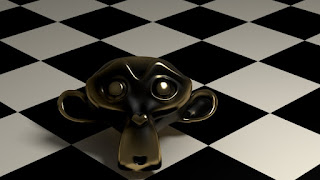
Today I'm going to show you a car paint material. Particularly, I like this one a lot. Hoy voy a mostraros un material de tipo pintura metalizada de coches. Particularmente este me gusta mucho. I thought in creating a node group for cars, with only one parameter: the color. Yo pensé en crear un grupo de nodos para coches, con sólo un parámetro: el color. And the node setup is as follows: Y la configuración de nodos es como sigue: Don't look for a detailed explanation of the glossy factor setup. Just I tested several options and that dot product shows an effect I liked. Apart from that, I used a double glossy mix, with the group color parameter and pure black. I wanted a dark color backwards. No busques una explicación detallada de la configuración del factor de mezcla de los brillos. Yo sólo probé varias opciones y el producto escalar muestra el efecto que me gusta. Aparte de eso, he usado una mezcla de dos nodos de brillo, con el parámetro c...
Cómo Cambiar el Tamaño de una Foto con Paint en Windows XP

Imagen
Para cambiar el tamaño de una imagen con el programa Microsoft Paint de Windows XP debes seguir los siguientes pasos: 1. Abre el fichero de la imagen pinchando en el menú “Archivo | Abrir” y selecciona la ruta y el fichero que deseas modificar. 2. Pincha en el menú “Imagen | Expandir o contraer”. En el diálogo que aparece introduce en la opción “Expandir” el tanto por ciento del ancho y alto que deseas que tenga el nuevo fichero. Debes introducir un valor entre 1 y 500. Si sólo modificas el ancho o el alto, la imagen quedará deformada. Por ejemplo, para pasar una foto con unas dimensiones de 1024x768 a 800x600 introduce un valor de 78 en las dos casillas, lo que reduce la imagen al 78%. 3. Pincha en el menú “Archivo | Guardar como”. En el diálogo que aparece selecciona la ruta y el nombre del fichero. También puedes elegir el formato con el que lo vas a guardar. También puedes ver como cambiar el tamaño con Microsoft Photo Editor . Saludos